Was du in diesem Tutorial lernst
Du willst mit Midjourney V7 dein erstes KI-Bild erstellen? Dieser Guide zeigt dir Schritt für Schritt, wie du startest – vom Account bis zum fertigen Bild.
Nach diesem Tutorial kannst du:
- Die Web-Oberfläche oder Discord für Midjourney nutzen
- Dein erstes Bild generieren und die Ergebnisse verstehen
- Prompts schreiben, die V7 wirklich versteht
- Parameter wie Seitenverhältnis und Stil gezielt einsetzen
Der schnellste Weg, dich im Midjourney-Ökosystem wirklich sicher zu fühlen, führt über den umfassenden Midjourney-Überblick mit allen Funktionen und Modellen.
Voraussetzungen
Account erstellen: Web oder Discord?
Du hast zwei Wege zu Midjourney:
Web (empfohlen für Einsteiger): Geh auf midjourney.com und melde dich mit deinem Google-Konto an. Das war’s. Du landest direkt in einer modernen Oberfläche mit Schiebereglern und Menüs – keine Befehle tippen nötig.
Discord: Der klassische Weg. Du brauchst einen Discord-Account und trittst dem Midjourney-Server bei. Hier tippst du Befehle wie /imagine in einen Chat. Der Vorteil: Du bist Teil der Community und kannst in Kanälen wie #newbies Fragen stellen.
Gut zu wissen: Du kannst beide Methoden verbinden. Ein Discord-Account lässt sich mit deinem Google-Login verknüpfen, sodass du flexibel zwischen Web und Discord wechseln kannst.
Das richtige Abo wählen
Midjourney bietet keine kostenlose Version. Du musst ein Abo abschließen, bevor du dein erstes Bild erstellen kannst.
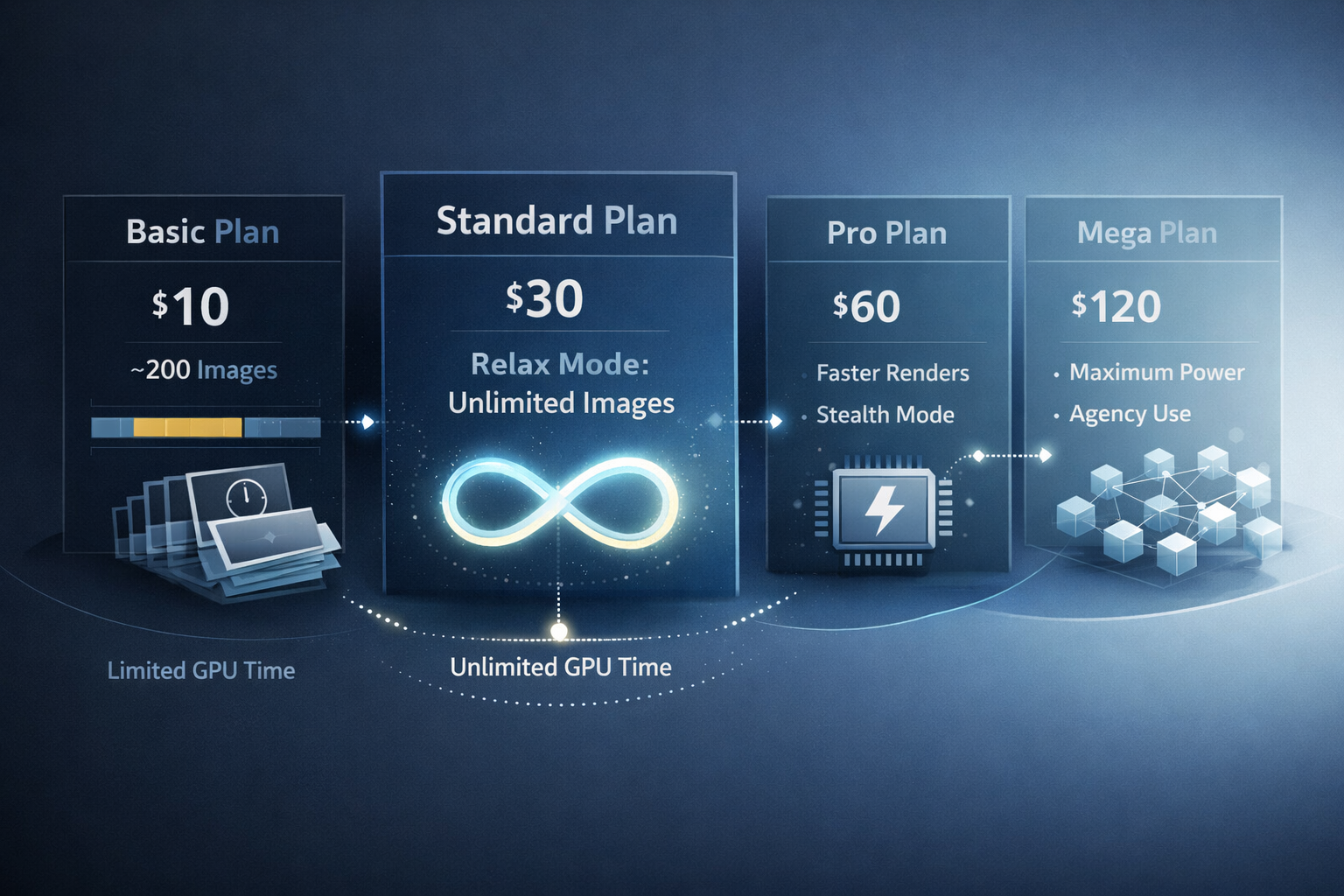
| Plan | Preis/Monat | GPU-Zeit (Fast) | Relax Mode | Stealth Mode | Für wen? |
|---|---|---|---|---|---|
| Basic | $10 | ~3,3 Std. (~200 Bilder) | ❌ | ❌ | Zum Reinschnuppern |
| Standard | $30 | ~15 Std. | ✅ | ❌ | Beste Wahl für Einsteiger |
| Pro | $60 | ~30 Std. | ✅ | ✅ | Profis & Geheimhaltung |
| Mega | $120 | ~60 Std. | ✅ | ✅ | Agenturen & Power User |
Meine Empfehlung: Der Standard Plan.
Warum? Wegen des Relax Mode. Im Basic Plan zählst du jede GPU-Minute und bekommst Stress, wenn ein Prompt nicht klappt. Im Standard Plan kannst du im Relax Mode unbegrenzt Bilder erstellen – du wartest nur etwas länger. Das nimmt den Druck raus und du kannst frei experimentieren.
Der Basic Plan klingt günstig, aber ~200 Bilder sind schnell verbraucht. Beim Lernen wirst du viele Versuche brauchen.
Sobald du dich fragst, wie sich V7 im Alltag wirklich schlägt, hilft dir der detaillierte Midjourney V7 Test mit Praxisbewertung.
Schritt 1: Die Oberfläche verstehen
Web-Interface: Dein modernes Atelier
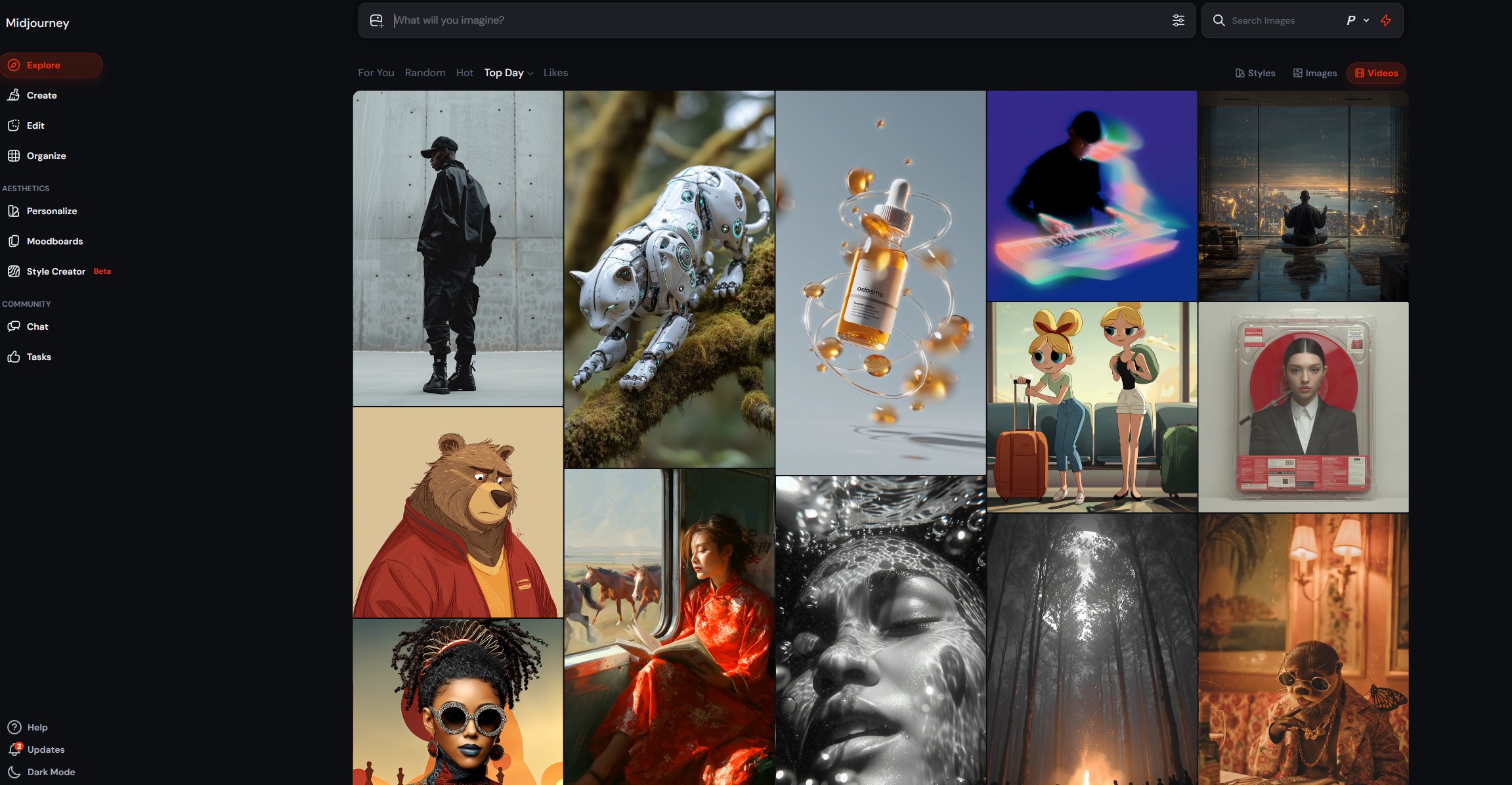
Nach dem Login auf midjourney.com siehst du links eine Navigationsleiste. Die wichtigsten Bereiche:
Create: Hier erstellst du Bilder. In der Mitte findest du die „Imagine Bar“ – das Eingabefeld für deine Prompts.
Organize: Deine Galerie. Alle generierten Bilder landen hier. Du kannst filtern, sortieren und mehrere Bilder auf einmal herunterladen.
Editor: Das Herzstück für Nachbearbeitung. Hier kannst du Bildbereiche neu generieren (Inpainting), Bilder erweitern (Outpainting) und Stile remixen.
Discord: Die Alternative für Community-Fans
In Discord arbeitest du mit Slash-Befehlen. Die wichtigsten:
/imagine– Startet eine Bildgenerierung/settings– Öffnet ein Menü für Grundeinstellungen/info– Zeigt dein Abo und verbleibende GPU-Zeit/describe– Analysiert ein Bild und schlägt Prompts vor
Web vs. Discord – Was kann was?
| Feature | Web | Discord |
|---|---|---|
| Bilderstellung | Visuelle Eingabeleiste | /imagine Befehl |
| Parameter einstellen | Schieberegler & Menüs | Text-Suffixe (z.B. --ar 16:9) |
| Bilder verwalten | Drag & Drop, Bulk-Download | Einzeln speichern, unübersichtlich |
| Editor (Inpainting, Zoom) | Vollständig integriert | Eingeschränkt über Buttons |
| Community & Support | Chat-Räume (begrenzt) | Volle Server-Struktur |
Fazit: Das Web-Interface ist intuitiver und bietet mehr Funktionen. Discord lohnt sich, wenn du Teil der Community sein willst oder den Bot in eigene Server einladen möchtest.
Wer wissen will, ob Midjourney wirklich die beste Wahl ist, sollte einen Blick auf den großen KI-Bildgeneratoren Vergleich: Midjourney vs. OpenAI vs. Leonardo AI werfen.
Schritt 2: Dein erstes Bild erstellen
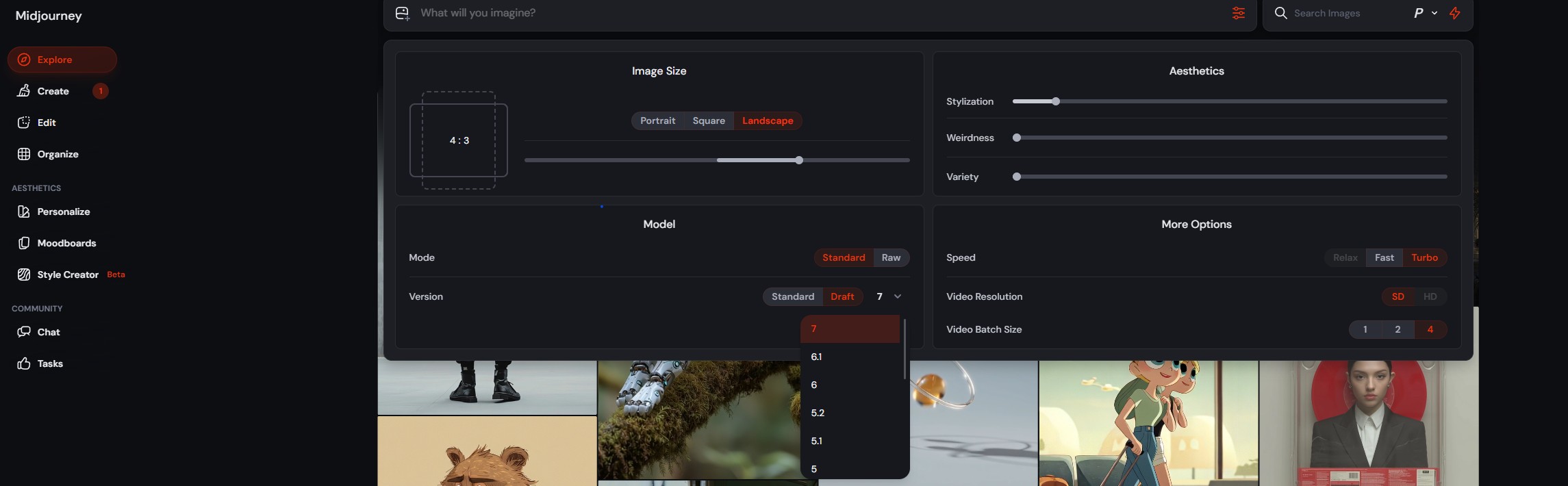
Einstellungen prüfen (Modell & Format)
Bevor du loslegst, wirf einen Blick auf die Einstellungen. Im Web findest du rechts neben der Eingabeleiste ein Zahnrad-Icon.
Prüfe zwei Dinge:
- Modell: Stelle sicher, dass „V7“ ausgewählt ist. Das ist das aktuelle Standardmodell mit der besten Qualität.
- Format: Standard ist ein Quadrat (1:1). Für Bildschirmhintergründe wähle „Landscape“ (16:9), für Smartphone-Wallpaper „Portrait“ (9:16).
Den Prompt eingeben
Jetzt wird’s spannend. In der Zeile „What will you imagine?“ beschreibst du dein Bild.
Starte mit etwas Einfachem:
A futuristic glass house in a rainforest, warm sunlight, cinematic lighting
Drück Enter. Midjourney braucht im Fast Mode etwa 30-60 Sekunden.
Die vier Varianten verstehen
Midjourney zeigt dir immer vier verschiedene Interpretationen deines Prompts. Warum? Die KI nutzt Zufallsrauschen als Startpunkt – jedes Bild entwickelt sich anders.
Klick auf das Bild, das dir am besten gefällt. Es öffnet sich die Detailansicht mit weiteren Optionen.
Vary, Upscale & Co. – Was die Buttons bedeuten
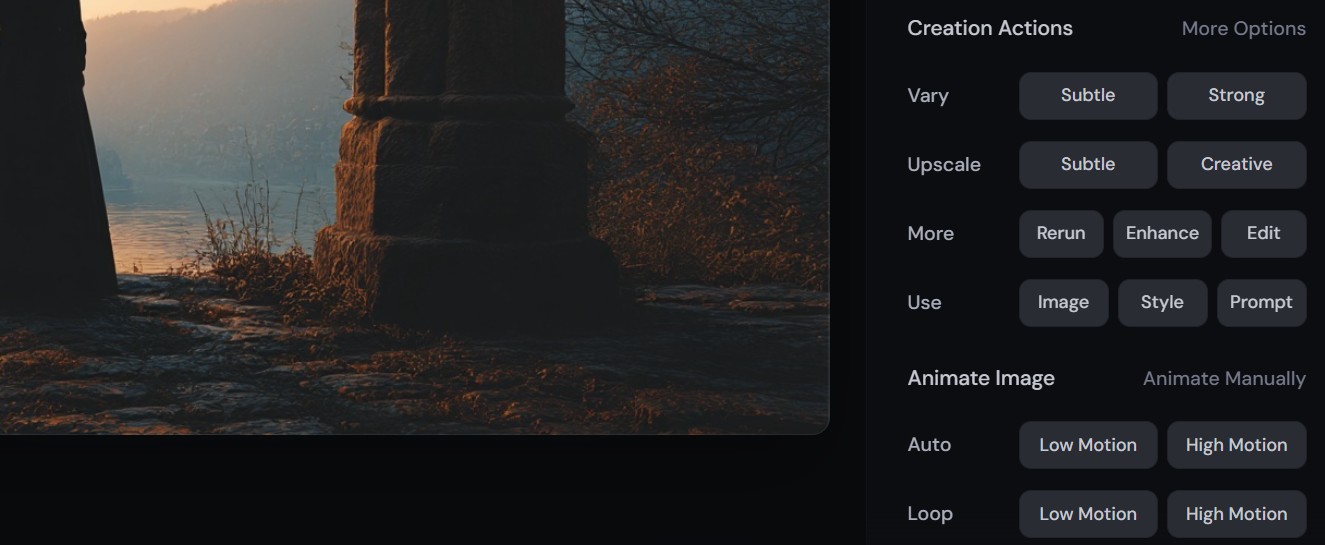
Unter deinem Bild findest du mehrere Aktionen:
Vary (Subtle): Erstellt Variationen, die dem Original sehr ähnlich sind. Gut für kleine Korrekturen.
Vary (Strong): Ändert die Komposition stärker, behält aber das Thema. Nützlich, wenn die Richtung stimmt, aber du mehr Optionen willst.
Upscale (Subtle): Erhöht nur die Auflösung, ohne den Inhalt zu verändern.
Upscale (Creative): Erhöht die Auflösung und fügt zusätzliche Details hinzu. Kann das Bild verbessern – oder ungewollt verändern.
Tipp: Für dein erstes Bild: Wähle dein Lieblingsbild aus den vier Varianten und klick auf „Upscale Subtle“. Du hast jetzt ein hochauflösendes Bild zum Herunterladen.
Schritt 3: Bessere Prompts schreiben
Warum V7 natürliche Sprache versteht
Mit V7 hat sich das Prompting grundlegend geändert. Frühere Versionen brauchten Keyword-Listen:
astronaut, moon, sitting, beer, earth background, 8k, realistic
V7 versteht echte Sätze:
An astronaut sitting on the surface of the moon enjoying a beer while looking at the earth in the background.
Das Modell erkennt jetzt Zusammenhänge: Wer macht was? Wo? In welcher Beziehung stehen die Elemente zueinander? Nutze das aus und schreib vollständige Beschreibungen statt Schlagwort-Salat.
Wenn du Inspiration brauchst, liefern dir die 10 sofort nutzbaren Beispiel-Prompts für große KI-Chattools kreative Denkanstöße, die du mit kleinen Anpassungen auch für Bildmodelle einsetzen kannst. Besonders für Storytelling-Szenen oder Branding-Ideen beschleunigt das deinen Start enorm.
Der Aufbau eines guten Prompts
Auch wenn V7 natürliche Sprache versteht – eine klare Struktur hilft der KI, Prioritäten zu setzen.
| Baustein | Was er beschreibt | Beispiel |
|---|---|---|
| Subjekt | Das Hauptmotiv | A vintage robot |
| Aktion/Kontext | Was passiert? | painting a canvas |
| Umgebung | Wo findet es statt? | in a sunlit art studio in Paris |
| Stil/Medium | Welcher Look? | oil painting style, impasto texture |
| Beleuchtung/Atmosphäre | Stimmung | warm golden hour light, dusty atmosphere |
| Parameter | Technische Steuerung | --ar 3:2 --stylize 200 |
Zusammengesetzt:
A vintage robot painting a canvas in a sunlit art studio in Paris, oil painting style, impasto texture, warm golden hour light, dusty atmosphere --ar 3:2 --stylize 200
Du musst nicht jeden Baustein nutzen. Aber je präziser du bist, desto näher kommt das Ergebnis deiner Vorstellung.
Bilder als Referenz nutzen (–sref, –cref, –oref)
Manchmal sagen Bilder mehr als Worte. V7 bietet drei mächtige Referenz-Optionen:
Image Prompt: Zieh ein Bild per Drag & Drop in die Eingabeleiste. Midjourney nutzt es als Kompositionsvorlage.
Style Reference (–sref): Überträgt nur den Stil eines Bildes – Farben, Pinselstriche, Ästhetik – ohne den Inhalt zu kopieren. Perfekt für konsistente Bildserien.
A mountain landscape --sref [URL deines Stilbilds]
Character Reference (–cref): Hält einen Charakter über mehrere Bilder hinweg konsistent. Ideal für Geschichten oder Branding.
Omni Reference (–oref): Neu in V7. Funktioniert wie –cref, aber auch für Objekte – nicht nur Gesichter.
Tipp für Einsteiger: Starte ohne Referenzen. Wenn du ein Bild hast, dessen Stil dir gefällt, experimentiere mit --sref. Das eröffnet völlig neue Möglichkeiten.
Schritt 4: Parameter für mehr Kontrolle
Parameter sind Codes, die du ans Ende deines Prompts hängst. Sie steuern technische Aspekte wie Format, Stil und Varianz.
Seitenverhältnis ändern (–ar)
Standardmäßig erstellt Midjourney quadratische Bilder (1:1). Mit --ar änderst du das:
| Parameter | Format | Verwendung |
|---|---|---|
--ar 16:9 | Breitbild | Desktop-Wallpaper, YouTube-Thumbnails |
--ar 9:16 | Hochformat | Instagram Stories, Smartphone-Wallpaper |
--ar 2:3 | Klassisches Hochformat | Portraits, Poster |
--ar 3:2 | Klassisches Querformat | Landschaftsfotos |
--ar 2.39:1 | Anamorphotisch | Filmische Szenen |
Beispiel:
A cyberpunk city at night --ar 16:9
Stylize, Chaos und Weird erklärt
Diese drei Parameter beeinflussen, wie „frei“ Midjourney dein Bild interpretiert.
Stylize (–s 0 bis 1000): Bestimmt, wie stark Midjourney seinen eigenen künstlerischen Stil einbringt.
--s 50→ Hält sich strikt an deinen Prompt, weniger Ausschmückung--s 500→ Standard, gute Balance--s 750→ Sehr ästhetisch, aber der Prompt wird eventuell zugunsten der Schönheit ignoriert
Chaos (–c 0 bis 100): Steuert die Varianz zwischen den vier Bildern.
--c 0→ Alle vier Bilder sind sehr ähnlich (Standard)--c 50→ Moderate Unterschiede--c 100→ Extrem unterschiedliche Interpretationen
Weird (–w 0 bis 3000): Fügt Seltsamkeit hinzu. Erzeugt surreale, unkonventionelle Ergebnisse.
A forest landscape --w 500
Das Ergebnis wird ungewöhnlicher, traumartiger – nicht für jeden Anwendungsfall geeignet, aber spannend zum Experimentieren.
Draft Mode: Schnell und günstig testen
Der Draft Mode ist dein bester Freund beim Lernen. Er generiert Bilder 10x schneller und verbraucht nur einen Bruchteil deiner GPU-Zeit – allerdings in geringerer Qualität.
So nutzt du ihn:
A dragon flying over a castle --draft
Die Strategie: Teste deine Prompts im Draft Mode. Probiere verschiedene Formulierungen, Parameter und Ideen aus. Erst wenn das Motiv stimmt, erstellst du das Bild im normalen Modus oder nutzt „Enhance“, um das Draft-Bild auf volle Qualität hochzurechnen.
Schritt 5: Bilder nachbearbeiten
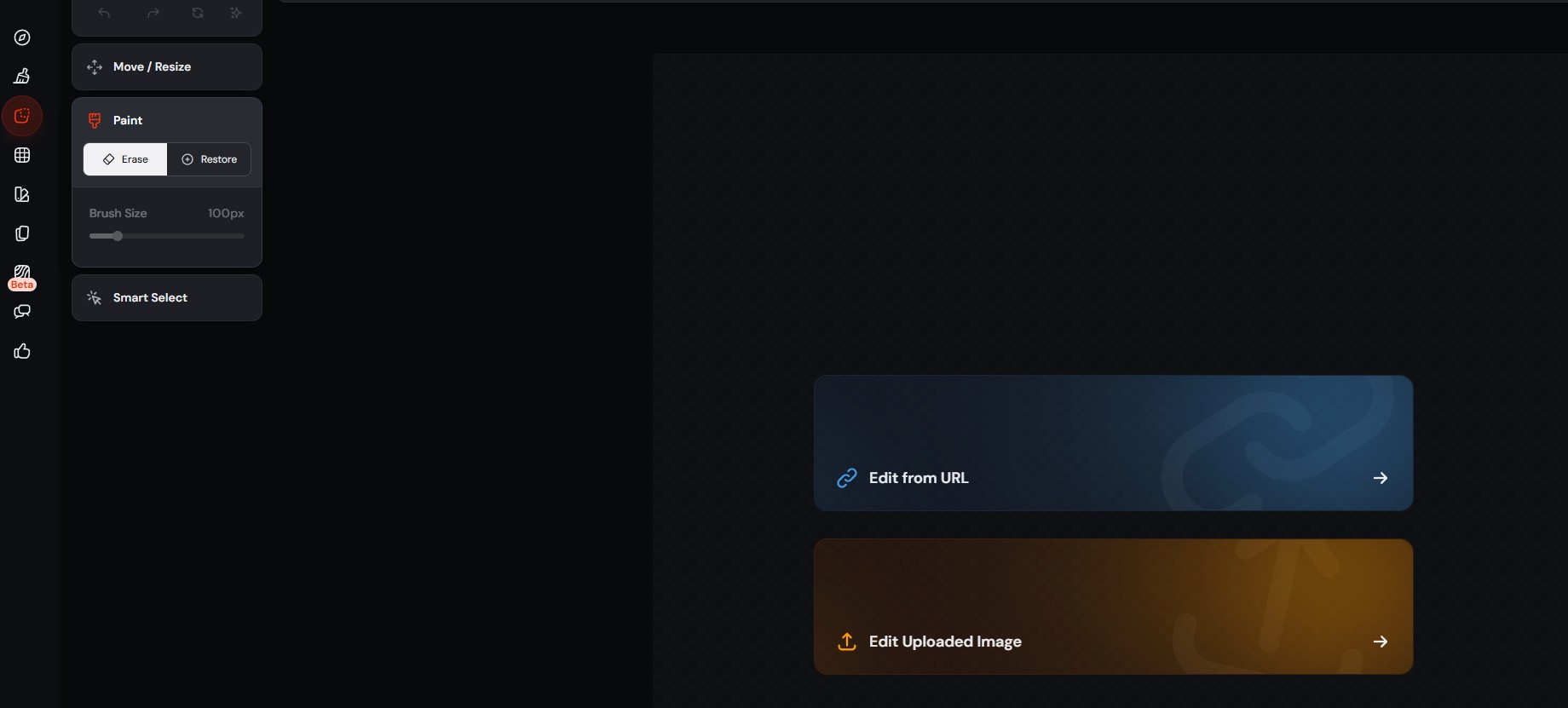
Das Erstellen ist oft nur der Anfang. Die wahre Stärke von V7 zeigt sich im Editor.
Inpainting: Fehler korrigieren mit Vary Region
Dein Bild ist fast perfekt, aber eine Hand hat sechs Finger? Kein Problem.
So geht’s:
- Öffne das Bild im Web-Editor
- Wähle das „Erase“-Werkzeug
- Markiere den fehlerhaften Bereich
- Optional: Gib einen neuen Prompt für diesen Bereich ein (z.B. „a realistic human hand“)
- Generiere neu
Midjourney ersetzt nur den markierten Bereich und passt ihn nahtlos an den Rest an.
Anwendungsbeispiele:
- Unerwünschte Objekte entfernen
- Gesichter verbessern
- Elemente hinzufügen („add a red hat“)
Outpainting: Bilder erweitern mit Pan & Zoom
Manchmal ist das Bild zu eng beschnitten. Outpainting erweitert es über die ursprünglichen Grenzen hinaus.
Zoom Out: Die Kamera fährt zurück. Dein Originalbild bleibt in der Mitte, neue Umgebung wird drumherum generiert. Verfügbar als 1.5x, 2x oder Custom Zoom.
Pan: Erweitert das Bild in eine Richtung – links, rechts, oben oder unten. Das Seitenverhältnis ändert sich dabei dynamisch.
Beispiel: Du hast ein Portrait erstellt und willst mehr vom Hintergrund sehen? Nutze Zoom Out 1.5x und Midjourney generiert die Umgebung passend zum bestehenden Stil.
Retexture: Skizze zu Foto
Retexture ist neu in V7 und ziemlich beeindruckend. Die Struktur deines Bildes – also Formen, Posen, Komposition – bleibt erhalten. Aber Beleuchtung und Materialien werden komplett ausgetauscht.
Was das bedeutet: Du kannst eine einfache Skizze hochladen und in ein fotorealistisches Bild verwandeln, ohne dass sich die Pose ändert. Oder einen Cartoon-Charakter in einen realistischen Menschen umwandeln.
Troubleshooting: Die häufigsten Fehler
| Problem | Ursache | Lösung |
|---|---|---|
| Verzerrte Gesichter oder Hände | Komplexer Prompt oder älteres Modell | Stelle sicher, dass V7 aktiv ist (--v 7). V7 hat die Anatomie stark verbessert. Bei Bedarf „Upscale Creative“ nutzen. |
| Bild ist abgeschnitten | Falsches Seitenverhältnis | --ar Parameter anpassen, z.B. --ar 16:9 statt Quadrat |
| Unerwünschte Objekte im Bild | Negative Formulierung im Prompt („kein rotes Auto“) | Die KI ignoriert „kein“ und „ohne“. Nutze stattdessen --no red car |
| Text ist unlesbar | Ältere Modellversion | V7 nutzen und Text in Anführungszeichen setzen: sign that says "Welcome" |
| Bild wirkt zu „künstlich“ | Stylize-Wert zu hoch | Parameter --style raw für fotorealistischere, weniger interpretierte Ergebnisse |
| GPU-Zeit schnell verbraucht | Zu viele Generierungen im Fast Mode | Draft Mode für Tests nutzen (--draft), Relax Mode für Experimente (ab Standard Plan) |
Was du über Rechte wissen musst
Darfst du deine Bilder verkaufen?
Kurz: Ja – mit Einschränkungen.
Als zahlender Nutzer gehören dir alle Bilder, die du erstellst. Du darfst sie verkaufen, drucken und für Werbung nutzen.
Die wichtige Ausnahme: Wenn dein Unternehmen mehr als 1.000.000 USD Jahresumsatz macht, brauchst du den Pro oder Mega Plan für kommerzielle Nutzung. Für Einzelpersonen und kleinere Firmen reicht der Standard Plan.
Was du wissen solltest: „Eigentum“ bedeutet nicht automatisch „Urheberrechtsschutz“. Stand 2026 sind rein KI-generierte Bilder in den USA und vielen anderen Ländern nicht urheberrechtlich schützbar. Du darfst das Bild nutzen, aber theoretisch könnten auch andere es nutzen, wenn es öffentlich zugänglich ist.
Gerade für Kreativprofis im Adobe-Ökosystem bietet der Adobe Firefly Test für Kreativprofis eine spannende Ergänzung.
Stealth Mode und öffentliche Galerie
Standardmäßig landen alle deine Bilder in der öffentlichen Midjourney-Galerie. Jeder kann sie sehen und sich davon inspirieren lassen.
Wenn du das nicht willst – etwa für unveröffentlichte Produktdesigns oder Kundenprojekte – brauchst du den Pro Plan. Damit kannst du den Stealth Mode aktivieren, der deine Bilder aus der öffentlichen Galerie fernhält.
Gut zu wissen: Midjourney bettet unsichtbare Wasserzeichen und Metadaten in alle Bilder ein. Sie sind als KI-generiert markiert – das ist relevant für Transparenzpflichten wie den EU AI Act.
Nächste Schritte
Du hast jetzt das Fundament. Hier sind Ideen, wie du weitermachen kannst:
Experimentiere mit Style References. Finde ein Bild, dessen Ästhetik dir gefällt, und übertrage den Stil mit --sref auf deine eigenen Motive. Das ist einer der mächtigsten Workflows für konsistente Bildserien.
Nutze den Draft Mode konsequent. Teste zehn Prompt-Varianten im Draft Mode, bevor du GPU-Zeit für die finale Version investierst.
Lerne den Editor kennen. Vary Region (Inpainting) ist der Schlüssel zu perfekten Bildern. Die meisten guten Ergebnisse entstehen nicht beim ersten Versuch, sondern durch gezielte Nachbearbeitung.
Tritt der Discord-Community bei. Auch wenn du hauptsächlich im Web arbeitest – die Kanäle wie #newbies sind wertvoll für Feedback und Inspiration.
FAQ
Brauche ich einen Discord-Account für Midjourney?
Nein, nicht mehr. Seit der vollständigen Öffnung der Web-Plattform kannst du dich direkt auf midjourney.com mit Google anmelden. Discord ist optional, aber nützlich für Community und Support.
Gibt es eine kostenlose Testversion?
Nein. Midjourney bietet aktuell keine kostenlose Testphase an. Du musst ein Abo abschließen, bevor du dein erstes Bild erstellen kannst.
Welches Abo soll ich als Anfänger wählen?
Den Standard Plan für $30/Monat. Der Relax Mode ermöglicht unbegrenztes Experimentieren ohne GPU-Zeit-Verbrauch. Der Basic Plan ist schnell ausgereizt, weil du beim Lernen viele Versuche brauchst.
Was ist der Unterschied zwischen V7 und Niji 7?
V7 ist das Standardmodell für Fotorealismus und allgemeine Kunst. Niji 7 ist spezialisiert auf Anime, Manga und illustrative Stile mit besserer Linienführung und Augen-Darstellung.
Wie verhindere ich unerwünschte Objekte im Bild?
Nutze den --no Parameter. Schreib nicht „ein Strand ohne Menschen“, sondern a beach --no people. Die KI versteht negative Formulierungen im Prompt nicht gut.
Kann ich meine Bilder kommerziell nutzen?
Ja, als zahlender Nutzer darfst du deine Bilder verkaufen und für Werbung nutzen. Unternehmen mit über 1 Mio. USD Jahresumsatz brauchen den Pro oder Mega Plan.
Warum sehen meine Bilder anders aus als erhofft?
Das ist normal. Midjourney interpretiert Prompts – es führt keine exakten Anweisungen aus. Nutze den Draft Mode für schnelle Tests, sei präziser in deinen Beschreibungen und experimentiere mit Parametern wie --stylize und --chaos.
Wie halte ich einen Charakter über mehrere Bilder konsistent?
Nutze Character Reference (--cref) mit einem Referenzbild deines Charakters. V7 bietet zusätzlich Omni Reference (--oref), das auch bei Objekten funktioniert.